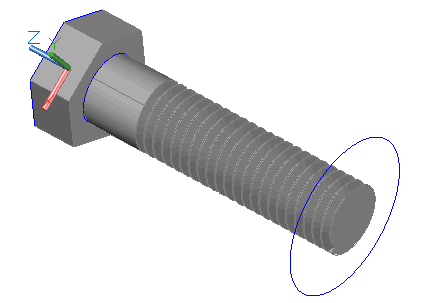
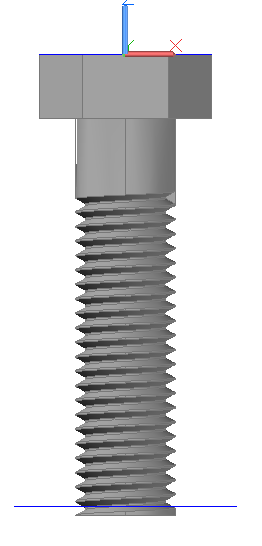
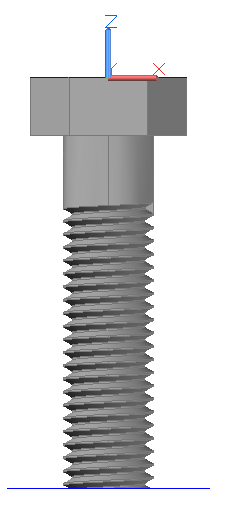
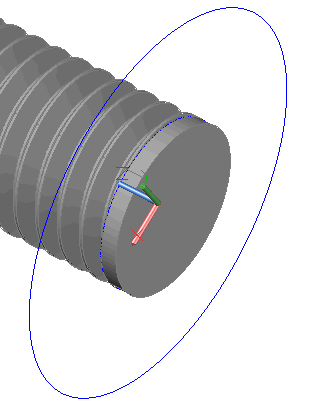
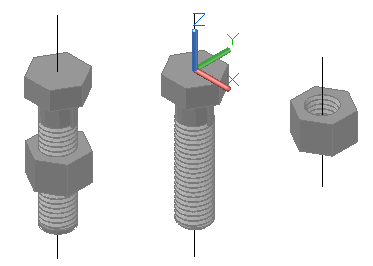
HELX 명령을 설명하고 적용하여 스프링, 코일 및 나사산의 솔리드 모델을 만들수 있습니다
나선
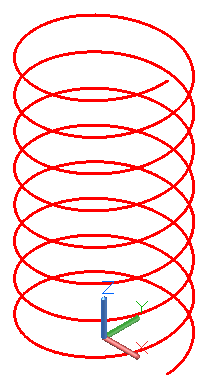
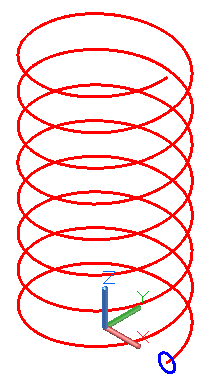
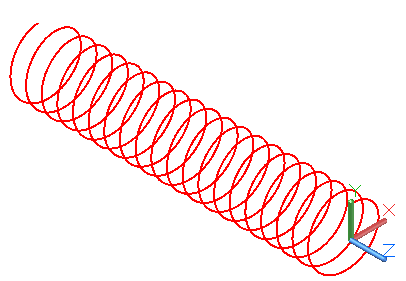
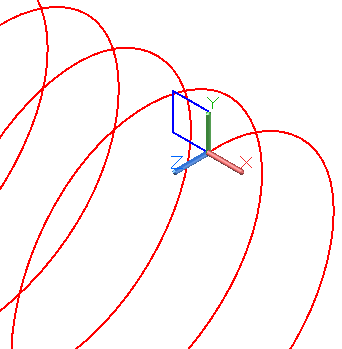
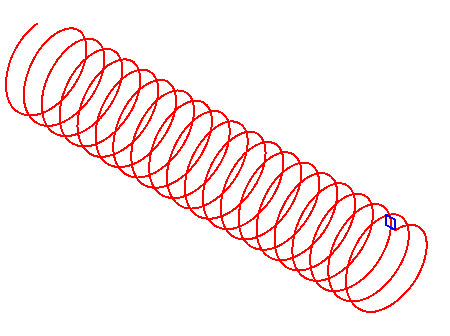
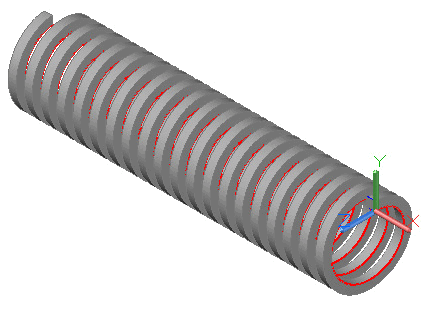
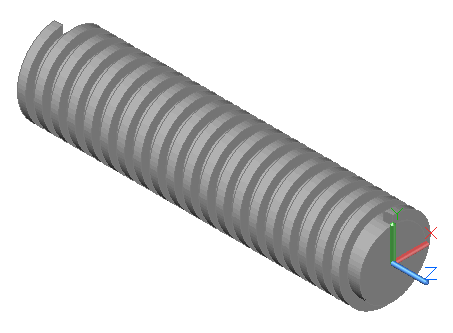
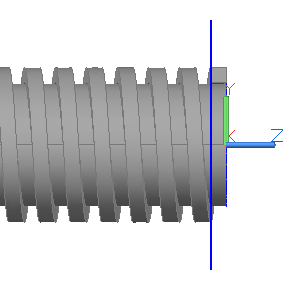
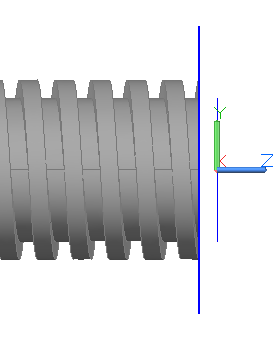
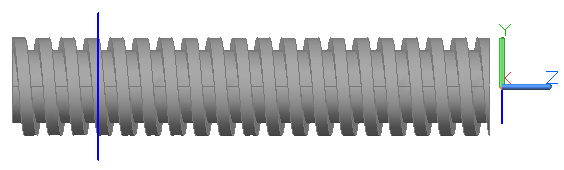
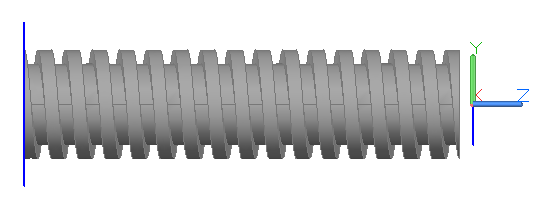
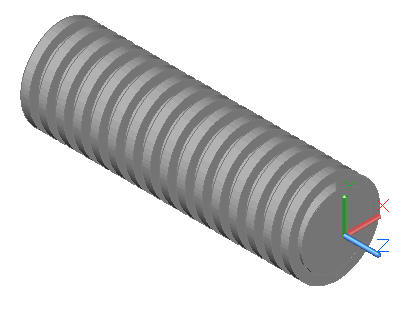
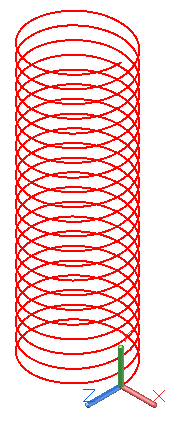
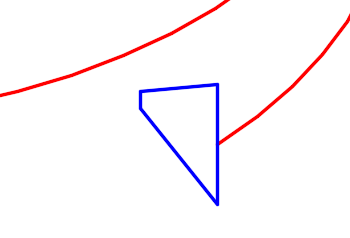
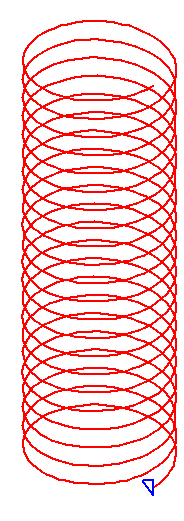
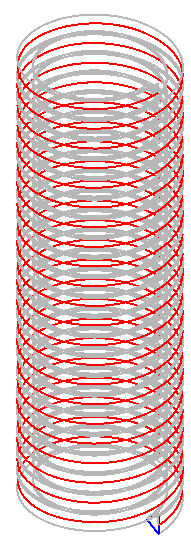
코일, 스프링, 그리고 나사산(threads)은 프로파일(단면)을 그린 후, HELIX 명령으로 그려진 나선형 경로를 따라 SWEEP 명령을 사용하여 스윕(sweep)함으로써 생성됩니다.
그림 23-1을 참조하십시오.
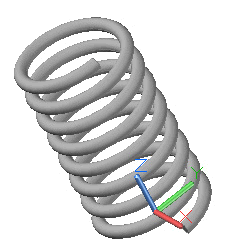
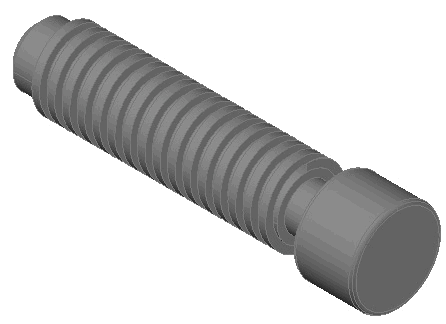
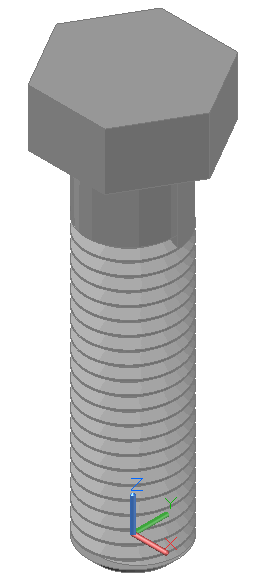
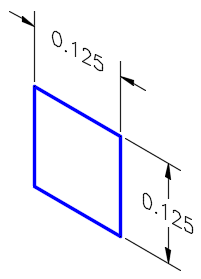
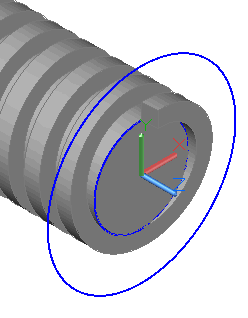
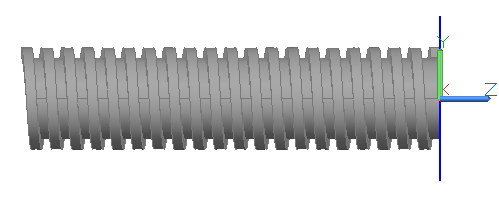
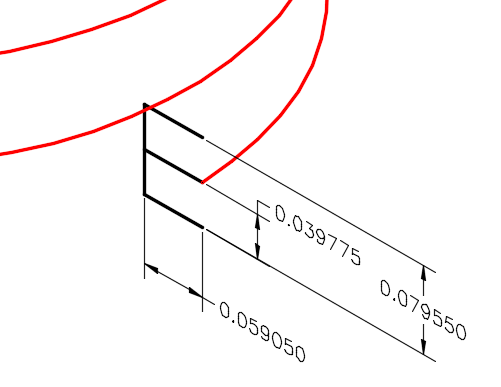
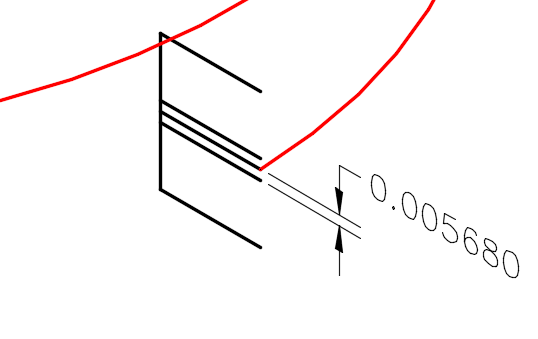
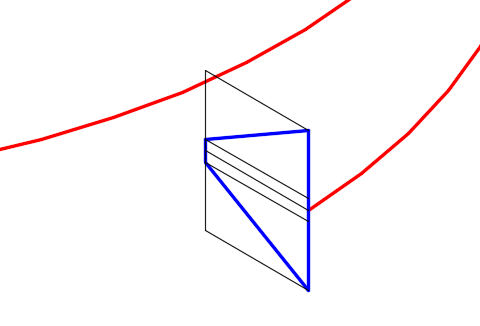
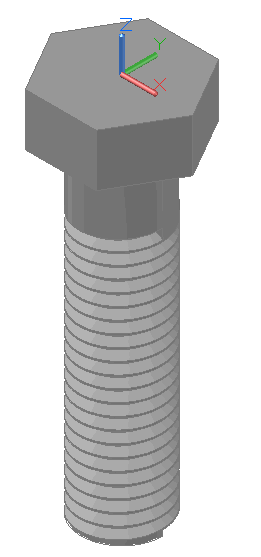
코일, 스프링 또는 나사산의 형태는 프로파일의 형태에 의해 제어됩니다.
그림 23-2, 23-3 및 23-4를 참조하십시오.
Fig 23-1 A HelixFig 23-1 A Helix
HELIX 명령은 나선을 생성하는 데 사용됩니다.
나선은 밑면 반지름, 윗면 반지름, 높이, 회전 수, 회전 높이 또는 비틀림 방향으로 구성된 하나 이상의 설정을 지정하여 생성됩니다.
밑면 반지름과 윗면 반지름에 동일한 값을 지정하면 원통형 나선이 생성됩니다.
윗면 반지름과 밑면 반지름에 다른 값을 지정하면 원뿔형 나선이 생성됩니다.
높이 값을 0으로 지정하면 평면 2D 나선(스파이럴)이 생성됩니다.
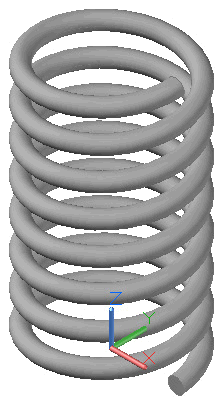
Fig 23-4 Rendered Solid Model
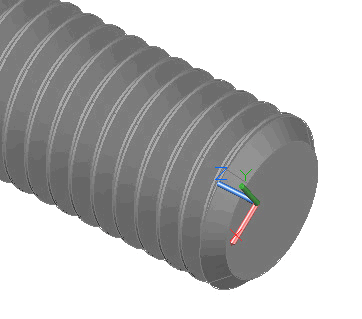
Fig 23-3 hreads
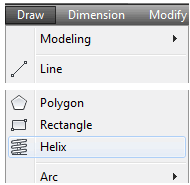
AutoCAD 명령 Command: HELIX ↲ Shortcut: 없음
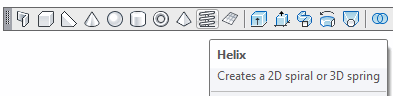
HELX 명령은 나선을 만드는 데 사용됩니다.
Draw Pull-down
Home Ribbon
Modeling Toolbar
스프링 및 나사산
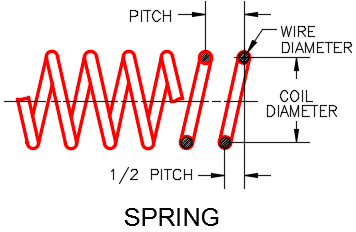
아래에 표시된 Fig.23-5를 참고하여 코일, 스프링 및 나사산을 그릴 때 사용되는 용어에 대해 알아봅니다.
피치는 반드시 이해해야 하는 중요한 용어로, HELX 명령을 사용하여 나선을 그릴 때 필요합니다.
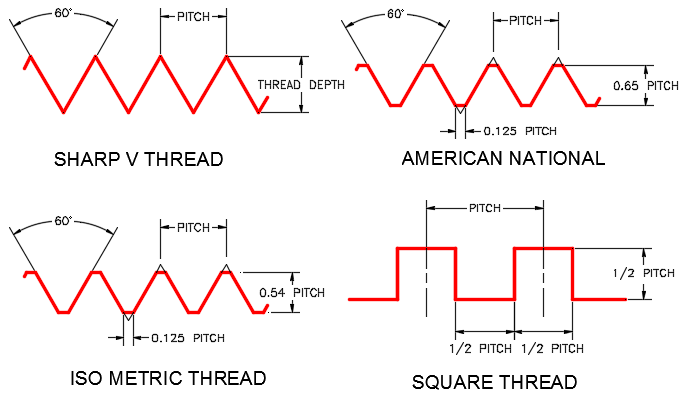
Figure 23-6 Four Common Thread Types
AutoCAD의 HELX 명령은 피치를 Turn high라는 용어를 사용합니다.
Fig.23-6은 4가지 일반적인 나사 유형과 사양을 보여줍니다.
Figure 23-6 Four Common Thread Types
코일 만들기
1 단계
NEW 명령을 사용하여 템플릿을 사용하여 새 도면을 시작하십시오.
2 단계
도면 저장 및 이름 지정: AutoCAD 3D Working 23-1 (Fig.2A 및 2B)
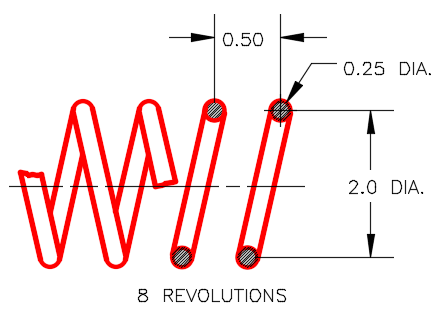
Fig.2A 도면
Fig.2A 완성된 코일
3 단계
Layer 설정: Helix를 현재 Layer으로, 현재 뷰를 SE Isometric으로,
UCS를 상단 및 현재 비주얼 스타일에서 3D 와이어 프레임
4 단계
아래와 같이 HELICS 명령을 입력하여 Fig.2A에 표시된 코일을 그립니다.(Fig.4)
Command: HELIX
Number of turns = 3.0000 Twist=CCW
Specify center point of base: 0,0,0
Specify base radius or [Diameter]< 0.5000>: @1,0,0(여기서는 좌표를 사용하여 나선이 X축을 따라 시작되도록 했습니다.)
Specify top radius or [Diameter]< 1.0000>: 1(코일의 직경은 2인치입니다.)
Specify helix height or [Axis endpoint/Turns...]< 4.0>: H
Specify distance between turns< 1.000>: 0.5(피치는 0.5인치입니다.)
Specify helix height or [Axis endpoint/Turns...]< 4.0>: T
Enter number of turns< 3.0000>: 8(8회전은 코일의 길이가 4인치임을 의미합니다.)
Command:
Fig.4
Note
EXTRODUDE 명령과 마찬가지로 HELX 명령은 현재 UCS의 Z 방향을 따라 나선을 구성합니다.
반지름은 1, 피치(턴 간 거리)는 0.5, 감김수 (회전수)는 8 이면
그것은 직경이 2인치이고 길이가 4인치인 코일을 만듭니다.
5 단계
UCS를 Front 로 set layer: Profile로 변경
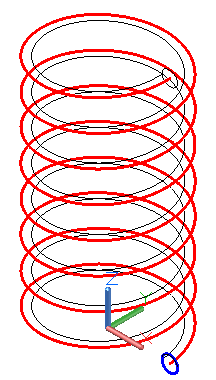
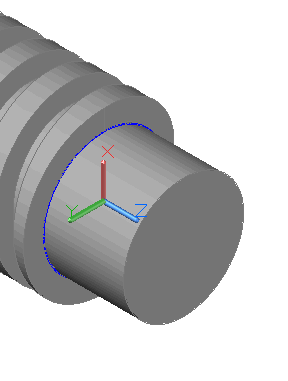
나선 끝에 위치한 직경 원 0.25를 그립니다.(Fig.5)
Fig.5
6 단계
레이어 설정 : Solid 8 로 설정합니다.
7 단계
모듈 22에서 배운 내용을 사용하여 SWEEP 명령을 입력하여 코일을 만듭니다.
단면로 원을 선택하고 경로로 나선을 선택합니다(Fig.7)
Fig.7
8 단계
레이어 끄기: Helix and Profile off, 현재 시각적 스타일을 Realistic(사실적)으로 설정합니다.
그림과 같이 완성된 3D 솔리드 코일이 나타납니다(Fig.8)
Fig.8
9 단계
도면을 저장하고 닫습니다.
사각형 나사 만들기
1 단계
NEW 명령으로 템플릿을 사용하여 새 도면을 시작하십시오.
2 단계
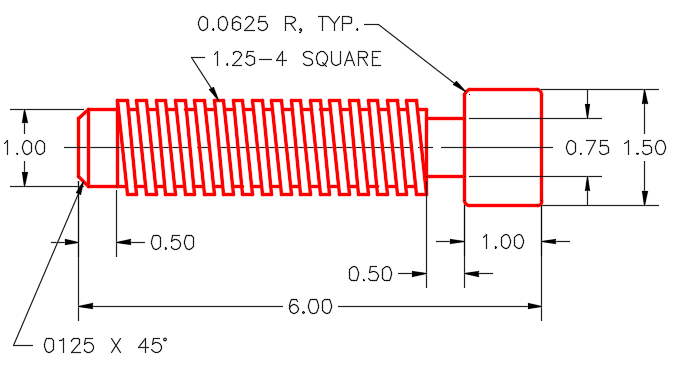
도면 저장 및 이름 지정: AutoCAD 3D Working 23-2(Fig.2A 및 2B)
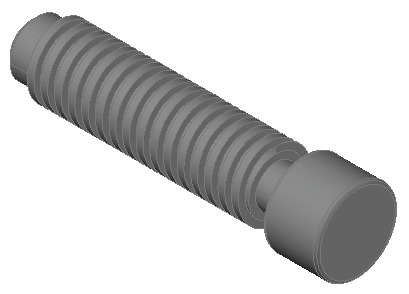
Fig.2A 도면Fig.2B 완성된 솔리드 모델 - SE 등각도
3 단계
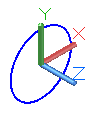
Layer 설정: Pline, UCS를 우측으로, 현재 보기를 SE sometric,
그리고 3D 와이어프레임에 대한 시각적 스타일 적용
4 단계
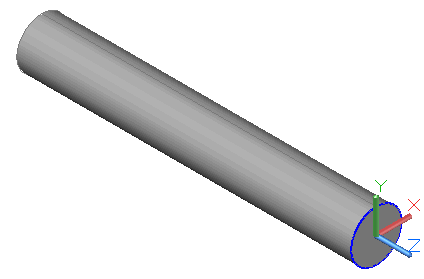
지름이 1인치인 원을 그립니다.
중심을 0,0,0에 위치시킵니다.
Fig.4
5 단계
레이어 설정 : Solid 8 로 설정합니다.
5인치의 원을 -Z 방향으로 돌출(extrude)시킵니다.
Fig.5
6 단계
5단계에서 도면층을 solid로 변경한 것을 off 합니다.
Turn off layers: Solid off and Pline.
Set layer: Helix를 현재 레이어로 설정합니다.
7 단계
아래와 같이 HELICS 명령을 입력하여 나사산의 나선을 그립니다.(Fig.7)
Command: HELIX
Number of turns = 3.0000 Twist=CCW
Specify center point of base: 0,0,0
Specify base radius or [Diameter]< 1.0000>: @0,0.5,0(반지름 0.5인치의 상단에서 나선이 시작됩니다.)
Specify top radius or [Diameter]< 0.5000>:
(Enter 누름)
Specify helix height or [Axis endpoint/Turns...]< 1.0000>: T
Enter number of turns< 3.0000>: 20(인치당 4회전이고 샤프트 길이가 5인치이므로 20회전입니다.)
Specify helix height or [Axis endpoint/Turns...]< /code>: A
Specify axis end point: @0,0,-5(축 끝은 마이너스 Z 방향으로 5인치입니다.)
Command:
Fig.5
8 단계
Layer 설정: Profile , UCS를 전면으로 설정합니다.
9 단계
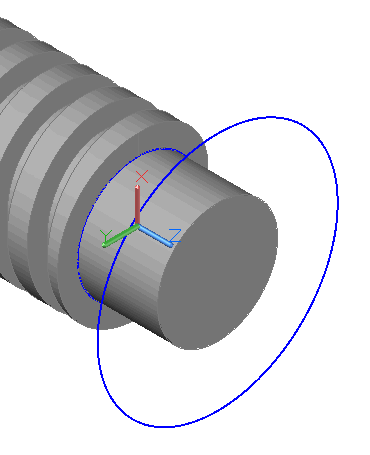
그림을 참고로 하여 나선 끝에서 시작하는 사각형을 그립니다.(Fig.9A, 9B, 9C)
Fig.9AFig.9B
Fig.9C
10 단계
레이어 설정: Solid 8 을 현재 레이어로 설정합니다.
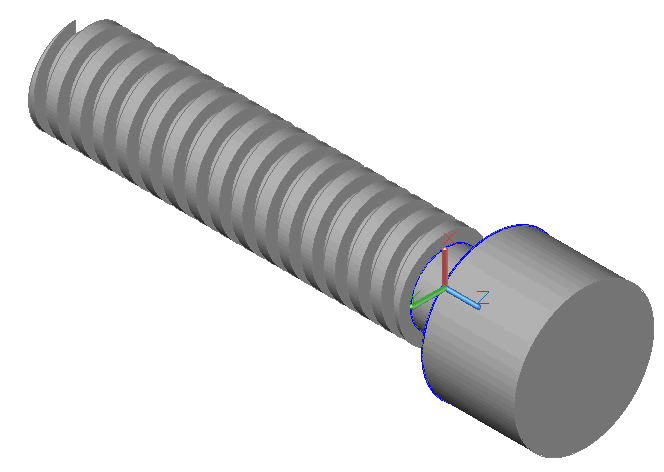
SWEEP 명령을 사용하여 정사각형 나선을 만듭니다. (Fig.10)
Fig.10
11 단계
Helix and Profile 도면층을 끄고 Solid 8을 현제 도면층으로 변경합니다.
2 단계
UNION 명령을 사용하여 두 입체를 결합하여 하나의 입체 모델로 구성합니다.(Fig.12)
Fig.12
13 단계
현재 레이어를 Pline 으로 설정합니다.
14 단계
현재 UCS를 오른쪽으로 변경합니다.
0,0,0에서 중심이 위치한 지름 2인치의 원을 그립니다.
Fig.14
15 단계
현재 보기를 전면으로 변경합니다(Fig.1)
Fig.15
16 단계
MOVE 명령을 사용하여 2인치 직경의 원을 -Z 방향으로 0.125밀리미터로 이동합니다.
SLICE 명령을 사용하여 아래와 같이 솔리드 모델을 슬라이스합니다.
슬라이스 위치에서 평면을 만들기 위한 객체로 직경 2인치 원(Fig.16 )
Command: SLICE
  Select objects to slice: 🖯 솔리드 모델 선택5
  Select objects to slice:
  (Enter를 누릅니다.)
  Specify point [planar Object XY/YZ/ZX...]< 3points>: O
  Select a circle, arc,  define the slicing plane:
  🖯원을 선택합니다
  Specify a point on desired side or [keep Both sides]< Both>:
  (Enter를 누릅니다.)
  Command:
Fig.16Fig.17
17 단계
잘라낼 입체의 끝을 삭제합니다.(Fig.17)
Note
SLICE 명령을 사용할 때 모델의 양측 끝을 잘라내는 것이 잘라내는 것이 편리합니다.
8 단계
음의 Z 방향으로 원을 4인치 이동합니다.
지난 시간에 배운 것을 사용하여 솔리드를 슬라이스하고 잘라낼 부분을 삭제합니다.
현재 뷰를 SE로 설정합니다.(Fig.18A, 18B, 18C )
Fig.18AFig.18BFig.18C
19 단계
입체 끝의 나사산 중심에 UCS를 이동합니다.
중심(0,0,0에서)에서 0.75인치 지름의 원을 그립니다.
레이어 Solid 8 에서 원을 0.5인치 +Z 방향으로 돌출합니다.
Fig.19
20 단계
On layer: Pline, 돌출물의 끝에서 중심에서 1.5인치 원을 작도합니다
layer: Solid 8에서 양의 Z 방향으로 1인치 돌출 돌출합니다.(Fig.단계 20A 및 20B)
Fig.18BFig.18C
21 단계
방금 배운 것을 사용하여 모델을 회전시키고 UCS를 재배치하고 마이너스 Z 방향의 직경 원 0.5인치를 1인치를 돌출합니다.
(Fig.단계 21A, 21B 및 21ㅊ)
Fig.21A
Fig.21BFig.21C
22 단계
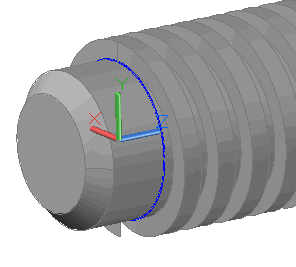
샤프트 끝을 45도로 0.125인치 모따기를 합니다.(Fig.Step 22)
Fig.22
23 단계
반지름 0.0625를 사용하여 볼트 헤드의 두 모서리를 라운딩 합니다.
24 단계
현재 뷰를 SE Isometric(SE Isometric)으로 변경합니다.
UNION 명령을 사용하여 4개의 입체 모형을 결합합니다.
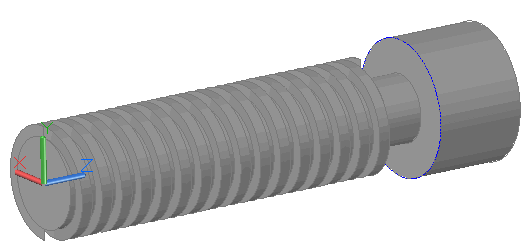
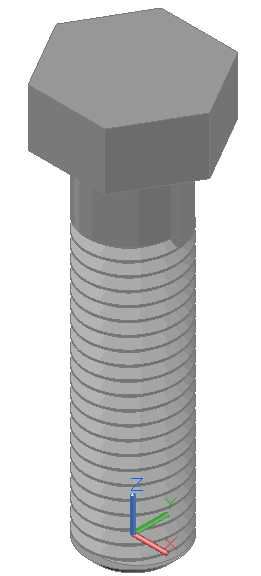
완성된 모형은 그림과 같이 보여집니다.(Fig.24)
Fig.22
5 단계
도면을 저장하고 닫습니다.
HELIX 명령 사용
1 단계
3D Layout English 탬플릿을 사용하여 새 도면을 시작하십시오.
2 단계
도면 저장 및 이름 지정: AutoCAD 3D Working 23-3(Fig.2A 및 2B)
Fig.2A 도면
Fig.2A 완성된 코일
Fig.3
3 단계
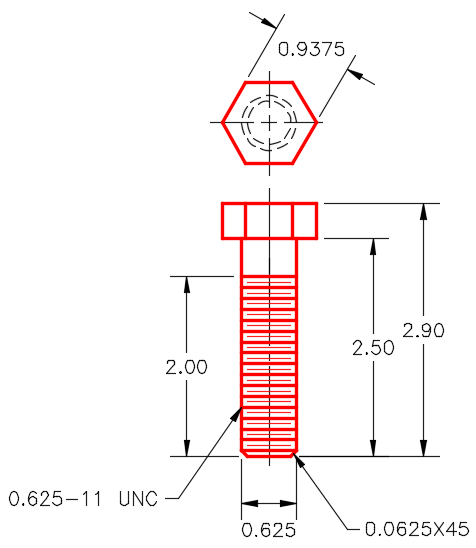
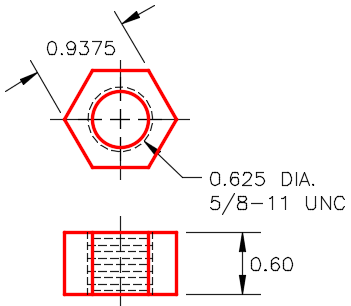
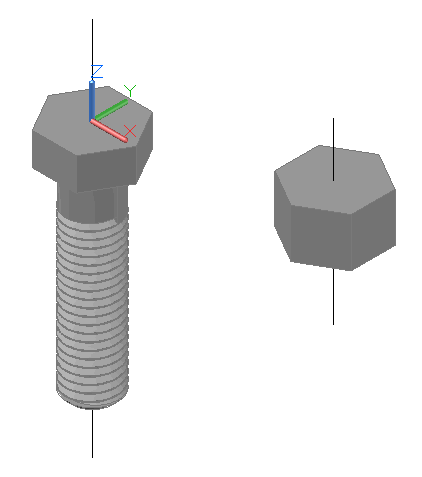
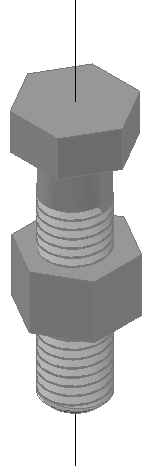
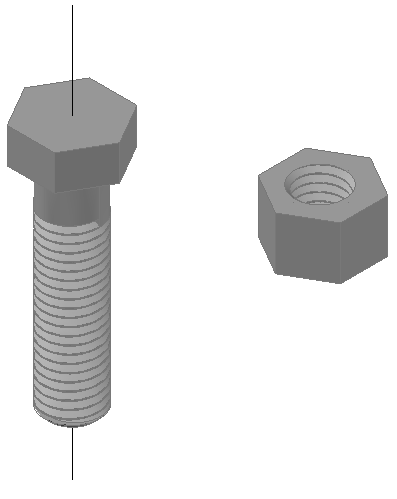
지금까지 학습한 내용을 활용하여 Fig.2A 도면을 활용하여 2B의 솔리드 모델을 그립니다.
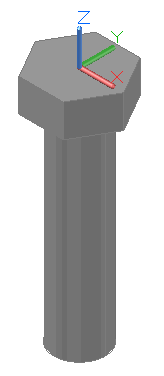
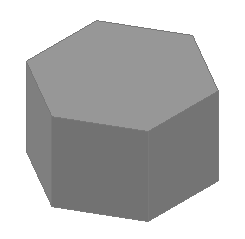
육각형과 원통을 결합하여 하나의 솔리드 모델을 만드십시오.(Fig.3)
4 단계
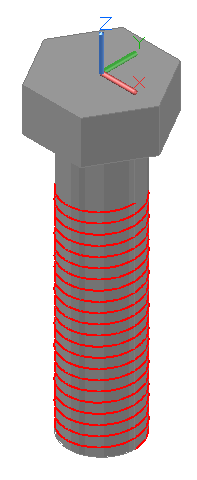
지금까지 학습한 내용을 사용하여 Helix 레이어에 Helix 명령을 사용하여 나선을 그립니다. (Fig.4A 및 4B )
Fig.21BFig.21C
Fig.6
5 단계
3단계에서 그린 입체의 현제 도면층을 변경합니다.
Solid Off, Pline Off
6 단계
Set layer: Construction , UCS 정면뷰로 (Fig.6)
7 단계
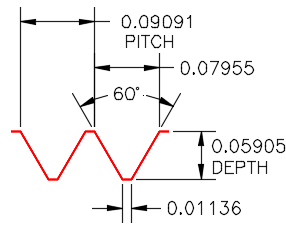
On layer: Construction, 나사 단면 선을 그립니다.(Fig.7A 및 7B )
Fig.7AFig.7B
Note
센터 라인의 나선형 끝 부분을 잘라내야 합니다.
8 단계
On layer: Profile(단면), 라인의 끝에 닫힌 도형으로 나사 단면을 그립니다.
(Fig.8)
Fig.8
9 단계
Layer: Construction off (Fig.9A 및 9B>
Fig.9A
Fig.9B
Fig.11
10 단계
Layer 설정: Solid 8 ,UCS를 상면뷰로 설정합니다.
11 단계
SWEEP 명령을 사용하여 나선 단면을 경로를 따라 완성합니다.(Fig.11 )
12 단계
Helix and Profile off. 도면층을 끕니다.
도면층을 변경합니다 Solid Off⇨ Solid 8 ON
13 단계
명령을 사용하여 솔리드 모델에서 SWEEP 명령으로 생성한후 "SUBTRACT"로 볼트 나사부위를 제거합니다.(Fig.13)
Fig.13
14 단계
지금까지 학습한 내용을 사용하여 볼트 하단 중심에 중심 위치에
layer: Pline 으로 1.5 직경의 원을 그립니다.(Fig.14)
Fig.14Fig.15
15 단계
현재 뷰를 Front로 설정합니다.
원을 양의 Z 방향으로 0.0625 이동합니다. (Fig.15 )
16 단계
볼트를 절단하고 끝을 삭제합니다.(Fig.16)
Fig.16
17 단계
나사산 끝에 원을 작도하여 축으로 0.0625인치 돌출합니다.(Fig.17)
Fig.17
18 단계
두 입체를 결합하고 도면의 값을 사용하여 볼트 끝을 모따기합니다.(Fig.18A 및 18B)
Fig.18AFig.18B
19 단계
On layer: Solid 8 모델 공간 어디에서나 너트의 Solid 모델을 작도하여 조립합니다. 너트의 중심에 구멍을 작도하면 안 됩니다.(Fig.19A 및 19B)
Fig.19A
Fig.19B
20 단계
On layer: Center Line, 볼트와 너트에 중심선을 그립니다.
선의 길이는 중요하지 않습니다.(Fig.20)
Fig.20A
Fig.21
21 단계
스냅할 중심선을 사용하여 너트의 중심에 볼트를 정확히 복사합니다.
수직 위치는 너트가 완전히 나사 영역에 있으면 중요하지 않습니다.(Fig.21)
22 단계
SUBTRACT 명령을 사용하여 볼트를 빼줍니다.(Fig.22)
Fig.22
Note
이것은 너트의 내부에 나사를 쉽게 그리기 위해 사용하는 작은 속임수입니다.
Fig.23A
23 단계
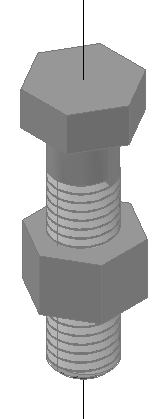
중심선을 사용하여 솔리드 모델을 복사하여 조립 솔리드 모델을 만듭니다.
이후 "Ortho"가 활성화된 상태에서 중심선으로 스냅하여 두 부품을 조립하고 눈, 수직으로 위치를 파악하여 너트를 이동합니다.
볼트와 너트를 결합하지 마십시오.(Fig.23A 및 23B )
24 단계
도면을 저장하고 닫습니다.
Fig.23B
요점 정리
코일, 스프링 및 나사산은 단면을 그린 다음 SWEEP을 사용하여 구성합니다.
HELIX 명령어로 그린 나선 경로를 따라 스위핑합니다.
나선은 기본반경, 상단으로 구성된 하나 이상의 설정을 지정하여 구성합니다.
반경, 높이, 회전 수, 회전 높이 또는 비틀림 방향.